

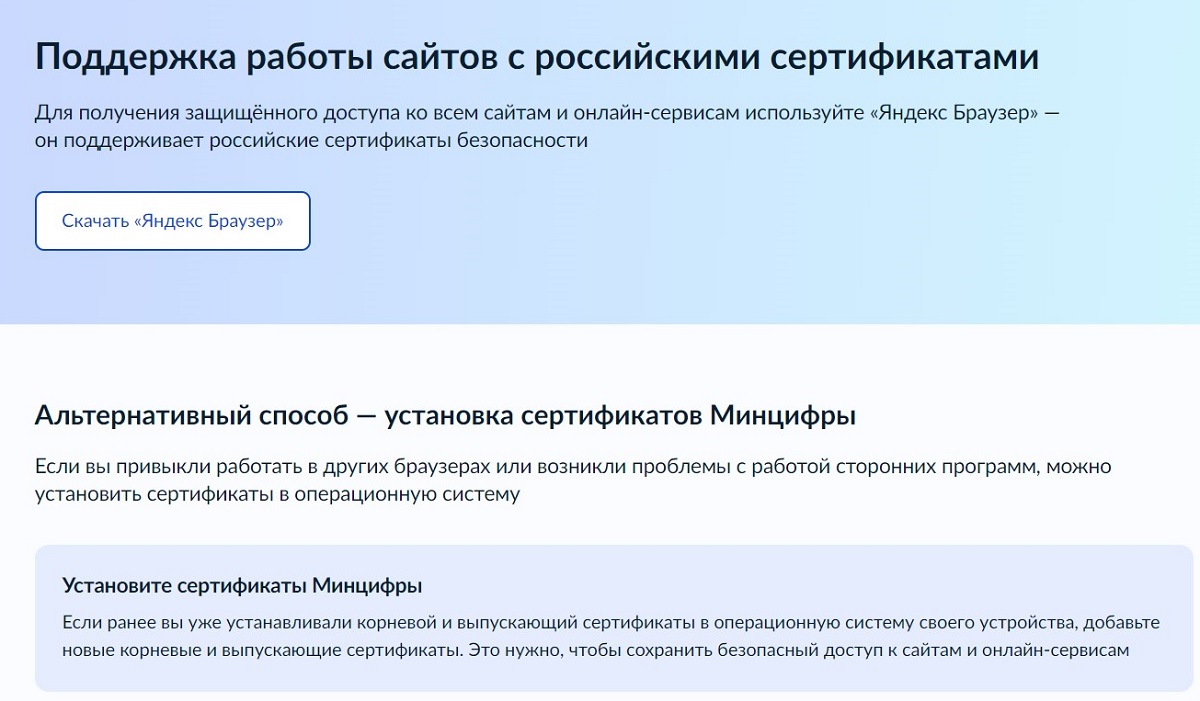
Установка российских сертификатов Минцифры — это действительно основной способ восстановить полноценную работу сайтов, использующих отечественные технологии шифрования (ГОСТ), после того как зарубежные центры сертификации отзывают или перестают признавать их SSL/TLS-сертификаты.
Без этих сертификатов браузеры помечают такие ресурсы (например, портал «Госуслуги», сайты крупных банков и государственных ведомств) как небезопасные.
Зачем нужны эти сертификаты?
- Доступ к ресурсам: позволяют открывать российские государственные порталы, личные кабинеты банков и другие сервисы без ошибок безопасности в браузере.
- Отечественное шифрование: обеспечивают поддержку алгоритмов ГОСТ Р 34.10-2012 и ГОСТ Р 34.11-2012, которые требуются по законодательству РФ для защиты данных в ряде информационных систем.
- Независимость инфраструктуры: снижают зависимость российского сегмента интернета от решений иностранных удостоверяющих центров.
Какие именно сертификаты устанавливаются?
Речь идет о корневых сертификатах Национального удостоверяющего центра (НУЦ) Минцифры России:
- Корневой сертификат НУЦ Минцифры России (Russian Trusted Root CA).
- Подчиненный (выпускающий) сертификат НУЦ Минцифры (иногда его называют промежуточным). Именно цепочка доверия, заканчивающаяся на этом корневом сертификате, позволяет браузеру подтвердить подлинность сайта.
Как установить сертификаты
Процесс зависит от операционной системы и браузера. Самый надежный источник актуальных файлов инструкций и самих сертификатов — официальный портал.
На Windows
Самый универсальный способ — ручная установка через стандартное хранилище сертификатов ОС:
- Скачайте файлы корневого (
rootca.cer) и выпускающего (subca.cer) сертификатов с сайта Госуслуг или gu-st.ru. - Нажмите
Win + R, введитеcertmgr.mscи нажмите Enter. - В левой панели раскройте «Доверенные корневые центры сертификации» → «Сертификаты».
- В меню выберите «Действие» → «Все задачи» → «Импорт…».
- В мастере импорта укажите путь к файлу
rootca.cer. Выберите автоматическое определение типа хранилища (или вручную укажите «Доверенные корневые центры сертификации»). - Повторите процедуру для папки «Промежуточные центры сертификации», установив файл
subca.cer. - Перезапустите браузер. Примечание: Официальный установщик от Минцифры часто делает всё это автоматически и добавляет корневой сертификат также в хранилище «Сторонние корневые центры сертификации» для совместимости со старыми приложениями.
На macOS
- Скачайте
.cerфайлы. - Откройте программу «Связка ключей» (Keychain Access, находится в Программы/Утилиты).
- Перейдите в категорию «Система» или «Вход» (лучше в «Система», если нужен доступ всем пользователям Mac).
- Перетащите скачанные файлы в окно программы.
- Найдите добавленные сертификаты (они будут называться Russian Trusted Root CA / Ministry of Digital Development and Communications). Дважды кликните на каждый из них.
- Разверните пункт «Доверие» и в выпадающем меню «При использовании этого сертификата» выберите «Всегда доверять». Система может запросить пароль администратора.
- Закройте окно и перезапустите браузер.
На Linux (на примере Debian/Ubuntu)
Установка производится в общесистемное хранилище NSS и OpenSSL:
# Обновление списка доверенных центров
sudo update-ca-certificates

# Копирование сертификатов в директорию локальных дополнений
sudo cp rootca.cer /usr/local/share/ca-certificates/Russian_Trusted_Root_CA.crt
sudo cp subca.cer /usr/local/share/ca-certificates/Russian_Subordinate_CA.crt

# Пересборка хранилища
sudo update-ca-certificates
Для работы в браузерах на базе Chromium (Google Chrome, Яндекс Браузер) этого достаточно. Для Firefox потребуется либо импортировать сертификаты вручную в настройки браузера, либо настроить его на использование системного хранилища через политики.
В мобильных устройствах
- Android: скачивается специальный
.crtфайл. После открытия система предложит установить его в раздел «Надежные учетные данные» (Настройки → Безопасность → Шифрование и учетные данные). Начиная с Android 14 многие производители требуют дополнительную настройку приложений для использования пользовательских сертификатов. - iOS/iPadOS: скачивается профиль конфигурации (
.mobileconfig). Установка происходит через «Настройки» → «Основные» → «VPN и управление устройством». После установки профиля необходимо зайти в «Настройки» → «Основные» → «Об этом устройстве» → «Настройки доверия сертификатов» и включить тумблер для нового корневого сертификата.
Особенности работы в браузерах
- Яндекс Браузер и Atom: поддерживают российские сертификаты из коробки благодаря встроенному КриптоПро CSP или собственному хранилищу. Часто ничего устанавливать не нужно, но актуальная версия установщика Минцифры все равно рекомендуется для корректной работы других программ.
- Google Chrome, Edge, Opera (Chromium): используют системное хранилище сертификатов ОС. Поэтому достаточно выполнить установку на уровне Windows/macOS/Linux.
- Mozilla Firefox: использует собственное хранилище сертификатов, игнорируя системное. Сертификаты придется устанавливать вручную через настройки браузера: «Приватность и защита» → «Просмотр сертификатов» → «Центры сертификации» → «Импортировать». Либо использовать корпоративные политики (
policies.json), чтобы принудительно добавить нужные корни.
Важные нюансы безопасности
- Источник загрузки: устанавливайте сертификаты только с официальных ресурсов (gosuslugi.ru, сайт Минцифры, gu-st.ru). Использование сторонних архивов несет риск подмены файла злоумышленниками.
- Принцип минимальных привилегий: не устанавливайте лишние сертификаты. Если вам нужен доступ только к конкретному сайту банка, иногда безопаснее дождаться выпуска им международного сертификата или установить сертификат конкретного узла, а не весь корень НУЦ, хотя для большинства публичных сервисов требуется именно корневой.
- Срок действия: регулярно проверяйте срок действия установленных сертификатов и обновляйте их при необходимости.
- Корпоративная среда: в организациях централизованная установка обычно выполняется через групповые политики (GPO) в Windows Mobile Device Management (MDM) в корпоративных сетях Apple.